Jak pečovat o pevný disk v počítači
22. 5. 2020
Pevný disk (HDD - Hard Disk Drive) je součást počítače, na kterou se ukládají veškerá důležitá data od dokumentů a multimediálního obsahu až po nainstalované programy a aplikace. Disk, složený z pevných kotoučů – ploten – se v počítači ukrývá uvnitř pevného kovového krytu, který ho chrání před vnějšími škodlivými vlivy, v bezprostředním okolí disku se pak nachází důležité rozhraní, zajišťující napájení disku a jeho interakci se zbytkem počítače. Uvnitř disku se nacházejí jeho nedílné a vysoce citlivé součásti spolu s mechanickými součástkami, díky kterým může disk správně pracovat. Důležitým parametrem disku je kromě kapacity také jeho rychlost nebo přístupová doba.
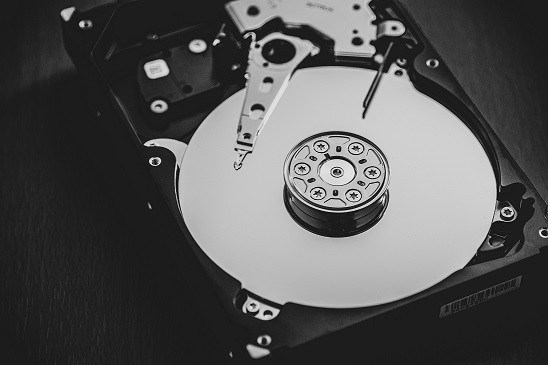
Práce samotného hard disku se za standardních podmínek vždy odehrává v přesně stanovených krocích. Poté, co zapnete počítač a k disku dorazí proud, spustí disk kontrolní “check status” a automatický test jeho jednotlivých součástí. Pokud všechny kontroly dopadnou dobře, roztočí se postupně vřeteno disku a jeho plotny, zahájí se načítání informací na čtecí hlavy.
TIP: Přečtěte si také článek Internet po elektrické síti 220 V? Proč ne?
Nejčastější komplikace a chytrá kontrola
Jednou z nejčastějších forem poškození pevného disku bývá poškození jeho sektorů. Sektor je jednotkou úložného prostoru na pevném disku o přesně určené délce (původně 512 bytů, v současnosti obvykle 4096 bytů) Bývá většinou způsobeno opotřebením, případně mechanickým nebo teplotním poškozením. Nejlepší prevencí poškození sektorů pevného disku je vysoká a striktní opatrnost při zacházení s počítačem. Chraňte svůj počítač - ať už je to notebook, all-in-one počítač nebo klasická PC sestava - před nárazy, snažte se ho nevystavovat extrémním změnám teplot. Majitelé notebooků by měli být při přenášení svých přístrojů maximálně opatrní. Pokud s notebookem cestujete ve velké zimě nebo naopak horku, počítač zcela vypněte a dejte mu před uvedením do provozu dostatek času na to, aby se teplotní změně mohl přizpůsobit. Snažte se za všech okolností předejít pádům laptopu na zem - v těchto případech hrozí i vážná poškození disku, s jejichž opravou může mít problémy i specializovaný servis.
Naučte se svému disku naslouchat - doslova. Jeho nadměrná hlučnost při provozu může naznačovat problém s ložisky. Někdy můžete zaznamenat, že se disk snaží “rozběhnout”, ale počítač se vždy předčasně vypne. Opravu vadných ložisek v každém případě svěřte do rukou profesionálům.
Část kontroly za vás u drtivé většiny současných pevných disků dokáže převzít technologie s názvem S.M.A.R.T. - jedná se o zkratku pro výraz “Self-Monitoring Analysis And Reporting Technology”. S využitím této technologie dochází k automatickému sledování a analýze vašeho pevného disku a kontrole jeho stavu, díky čemuž by mělo docházet k včasné detekci případných poruch a problémů. Výstupy z těchto kontrol můžete sledovat s pomocí speciálního softwaru, jako je například HD Tune, Hard Drive Inspector, HDD Health nebo třeba Hard Disk Monitor.
Prevence je základ
Spousta uživatelů věnuje obrovskou pozornost neustálému “tunění” a navyšování výkonu pevného disku, nedílnou součástí péče o něj je ale i údržba a prevence komplikací. Stejně, jako si uklízíte doma nebo v kanceláři, je potřeba si čas od času uklidit na svém pevném disku. Majitelé PC s Windows mohou využít utility, jako je Vyčištění disku nebo Defragmentace, existují i softwarové nástroje, které vám pomohou na disku nalézt duplicitní soubory, zbavit se jich a uvolnit tak drahocenné místo. Pravidelně procházejte svůj počítač a zbavujte se nejenom nepotřebných dokumentů, videí a obrázků, ale také aplikací a programů, které již nepoužíváte. U PC s Windows 10 vyhledejte v hlavním panelu položku Vyčištění disku a spusťte ho. Vyberte typy souborů, které chcete odstranit, a volbu potvrďte. Pro defragmentaci ve Windows zadejte do vyhledávání přes hlavní panel výraz “defrag” a zvolte možnost “Defragmentace a optimalizace jednotek”. Vyberte požadovanou jednotku a klikněte na Optimalizovat. Pokud se ve Windows rozhodnete odstranit nepotřebné soubory za pomoci softwaru, jako je například CCleaner, proveďte ze všeho nejdříve důkladnou zálohu systému a nepouštějte se do operací, kterými si nejste jisti.
Na Macu spusťte Finder, kde kliknete na Aktualizace -> Utility -> Disková utilita. Zde zvolte požadovaný disk a klikněte na Záchrana, čímž spustíte vyhledání chyb a jejich případnou opravu. Pokud chcete pro vyčištění Macu použít speciální software, volte pečlivě, abyste namísto vyčištění svůj Mac omylem neznehodnotili na dobro nebo do něj nenainstalovali škodlivý software. Dobře vám poslouží například AVG Cleaner pro Mac.
K poškození disku a ztrátě dat může v extrémních případech dojít i “z ničeho nic” a škody mohou být nenapravitelné. Zálohování dat je krok, který by se v žádném případě neměl zanedbávat. Existuje široká nabídka softwarových nástrojů, díky kterým bude zálohování vašich dat automatické a bezpracné. Doporučujeme vám uchovávat vždy tři kopie záloh: jednu na disku vašeho počítače, jednu na pevném externím úložišti a jednu, která se bude nacházet zcela mimo vaše bydliště či kancelář - ideálně v cloudovém úložišti.
Stejně jako se staráte sami o sebe, o svůj byt či auto, vyžaduje důkladnou péči i váš počítač. Snažte se mu čas od času dopřát řádný odpočinek úplným vypnutím. Neinstalujte hromady neznámého softwaru a chraňte svůj počítač nejenom před otřesy a nárazy, ale také před znečištěním, politím nebo zanesením cizích těles. Pokud pracujete na laptopu, který často přenášíte, zvažte nákup doplňků, jako jsou odolné kryty a obaly, případně investujte do ochrany klávesnice proti polití.
V žádném případě se nemusíte stydět za to, že si na některý z výše uvedených postupů sami doma netroufáte. Nebojte se svůj počítač v tomto případě pravidelně svěřovat do rukou odborníků, kteří se o základní údržbu vašeho přístroje zodpovědně postarají.
Spolehlivý nástupce
Nástupcem klasických pevných disků, o kterých byla v tomto článku řeč (HDD), jsou SSD jednotky. SSD je zkratka pro výraz "Solid State Drive". Pevné disky SSD jsou opravdu „pevné“, nepracují s žádným raménkem a záznamovou drážkou, principiálně je mechanický pevný disk HDD stále podobný gramofonu. Paměťové buňky jsou podobné jako v USB paměti, ale SDD disky umožňují řádově vyšší počet zápisů. Paměťové buňky totiž častým používáním ztrácejí schopnost udržet zápis. SSD disky jsou díky absenci pohyblivých mechanických částic odolnější vůči vnějším vlivům, jako jsou například otřesy, pády či změny tlaku, jejich provoz je dokonale tichý a navíc nabízejí vyšší rychlost přenosu a nižší nároky na spotřebu. SSD váš počítač znatelně zrychlí ve srovnání s klasickým HDD, při péči o tento typ disku odpadají starosti s pravidelnou defragmentací, SSD je navíc o poznání lehčí a menší. Nevýhodou je vyšší cena – ale pevný disk je srdce počítače. Pomalý přístup k datům zničí dojem i z počítače vybaveného velmi rychlým procesorem.
Je dobře, že o svoje zařízení pečujete. Dále doporučujeme si přečíst článek Chráníte svůj počítač? Prevence je k nezaplacení.
Aktualizace 5.3.2024