Jak zabezpečit domácí Wi-Fi síť?
29. 9. 2020
Připojit domácnost k internetu není v dnešní době nic složitého, a s přehledem to zvládne i méně zkušený uživatel. Překvapivě velké množství lidí se ale spokojí se základním nastavením své domácí Wi-Fi sítě a s bezpečnostními opatřeními si příliš hlavu neláme. Pravdou je, že pravděpodobnost, že někdo záměrně ohrozí bezpečnost Wi-Fi sítě běžného uživatele, je opravdu velmi nízká. To ale neznamená, že byste měli zbytečně riskovat byť jen to, že se vám na vaši Wi-Fi připojí vynalézavý soused. Pokud se někdo dostane do nastavení vaší nezabezpečené Wi-Fi sítě, může ji zneužít nejen k prohlížení internetu pro svou vlastní potřebu, ale v extrémních případech vás může od připojení odstřihnout, případně zneužít vaše připojení k nelegální činnosti. V dnešním článku si ukážeme možnosti zabezpečení Wi-Fi sítě.
Můj router, můj hrad
TIP: Přečtěte si také článek Bezpečnost domácí sítě
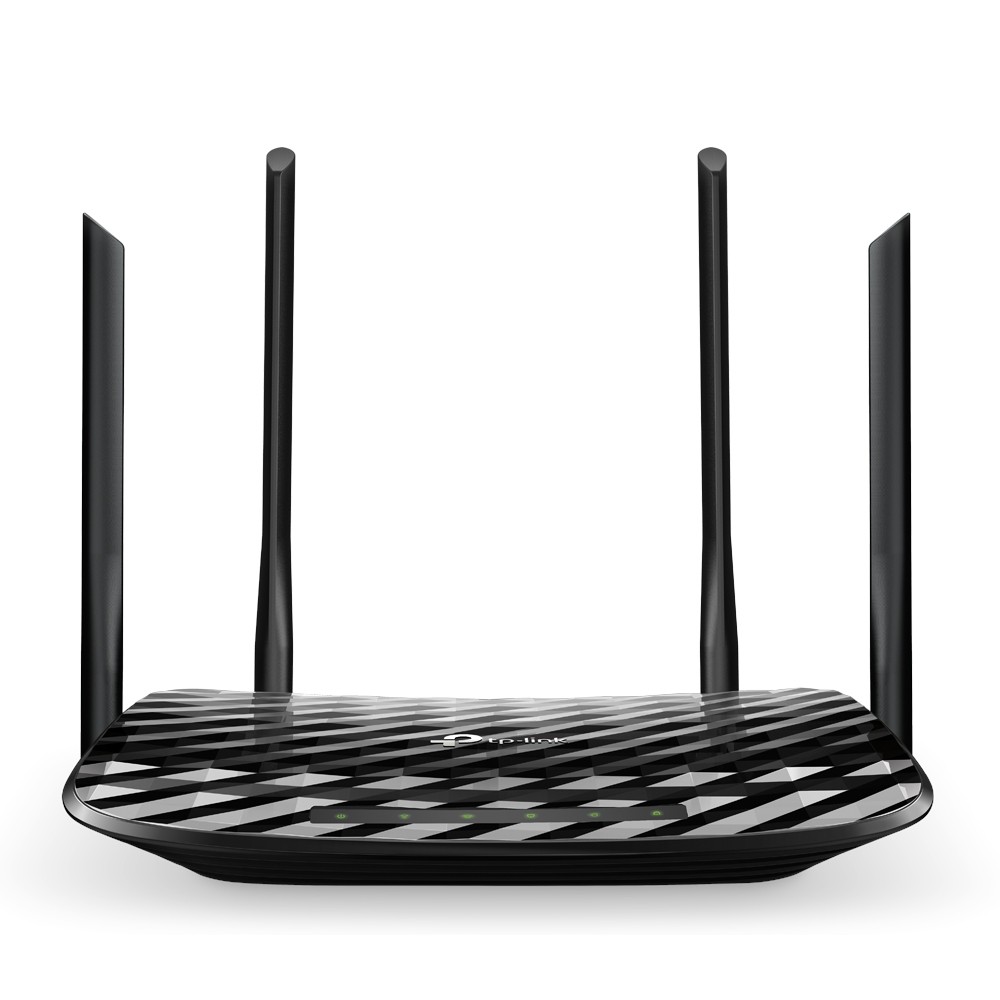
Při prvním nastavování své domácí Wi-Fi sítě jste si jistě nastavovali své vlastní heslo. Kroků, vedoucích k ještě lepšímu zabezpečení, je ale ve skutečnosti více. Ze všeho nejdříve se podíváme na postup nastavení vlastností vaší bezdrátové sítě. Budete potřebovat funkční internetové připojení a počítač, do jehož internetového prohlížeče zadáte IP adresu svého Wi-Fi routeru. Tu najdete v manuálu, případně na balení či na spodní straně zařízení. Tuto IP adresu zadejte do adresního řádku svého webového prohlížeče a zadejte přihlašovací jméno a heslo ke svému routeru - jedná se o heslo k administraci, nikoliv o heslo k vaší Wi-Fi síti. Pokud jste tyto údaje při zavádění Wi-Fi sítě neměnili, opět je najdete na routeru, na obale nebo v manuálu. Uživatelské rozhraní administrace jednotlivých routerů se od sebe může lišit, základní body nastavení jsou ale vždy stejné - jedná se o název sítě, heslo k administraci přístupového bodu a správu MAC adres.
SSID aneb jmenovka na dveřích
Zkratka SSID označuje název sítě. Jedná se o jméno, které můžete vidět v seznamu dostupných Wi-Fi sítí v okolí. Řada lidí ponechává výchozí název SSID, případně dává své Wi-Fi síti vlastní jména. Pokud ale chcete zvýšit svou bezpečnost, můžete název své Wi-Fi skrýt před nezvanými zraky - zjednodušeně by se dalo říci, že Wi-Fi, která není veřejně vidět, není tolik ohrožená. V nastavení svého routeru klikněte na sekci SSID, kde kromě možnosti přejmenování najdete také možnost skrytí názvu vaší Wi-Fi. Než ale název skryjete, pečlivě si ho poznamenejte na bezpečné místo - její přesný název totiž budou potřebovat ostatní členové domácnosti, kteří se budou chtít připojit po provedení změn v nastavení.
Šifruji, šifruješ, šifrujeme
Šifrování je velmi důležitým bodem v procesu zabezpečení vaší Wi-Fi sítě - značně totiž snižuje pravděpodobnost, že by se vám do ní někdo úspěšně naboural. Řada routerů nabízí ve výchozím nastavení šifrování WEP, to ale již v dnešní době není považováno za příliš spolehlivé. V administraci svého routeru se proklikněte k sekci šifrování a změňte ho na WPA nebo ideálně na WPA2. Šifrování typu WPA2 vám zajistí, že se k vaší Wi-Fi síti nedostane nikdo bez znalosti hesla. Dejte si záležet a zvolte co nejsložitější heslo. Je jasné, že hesla typu “Novakovi_Wifi” jsou jednoduše zapamatovatelná, jsou ale zároveň také snadno odhadnutelná. Ideální heslo by mělo mít minimálně 8 znaků a měla by se v něm střídat malá a velká písmena, číslice a další znaky. Rozhodně neuškodí, když budete heslo ke své Wi-Fi pro jistotu průběžně měnit.
Filtrování MAC adres
MAC adresa (MAC - Media Access Control) je zjednodušeně řečeno jedinečné idenfitikační číslo síťového zařízení. Díky funkci filtrování MAC adres můžete zajistit, aby k vaší Wi-Fi síti měla přístup jen určitá zařízení, čímž ještě více zvýšíte zabezpečení své sítě. Kdykoliv se k vaší síti pokusí připojit jiné zařízení, router mu odepře přístup. Filtrování MAC adres v nastavení routeru má dvě možná řešení - povolení přístupu specifickým adresám, nebo naopak odepření přístupu konkrétním zařízením. Filtrování MAC adres má nicméně nevýhodu v tom, že znesnadňuje připojení případných návštěv k vaší domácí Wi-Fi. MAC adresu na počítači s Windows zjistíte po kliknutí na Start -> Programy -> Příslušenství -> Příkazový řádek. Do příkazového řádku pak zadáte příkaz ipconfig /all. Ke zjištění MAC adresy na počítači s operačním systémem macOS / OS X klikněte na ikonku jablíčka v levém horním rohu -> Předvolby systému -> Síť. V pravém dolním rohu karty klikněte na Pokročilé a poté v horní části okna na Hardware.
Metoda šlí a opasku
Pokud chcete mít svou Wi-Fi síť skutečně zabezpečenou, měli byste pro tyto účely ideálně využít kombinaci všech zmíněných opatření. Příslušná nastavení vám příliš mnoho času nezaberou, a jedná se o opravdu malou daň, kterou odvedete za stoprocentní zabezpečení své sítě. Pokud chcete svou bezpečnost na internetu ještě více zvýšit, můžete se podívat, jak se bezpečně chovat na síti. V případě pochybností nebo nejasností se určitě nebojte obrátit na poskytovatele svého internetového připojení.
Aktualizace 15.3.2024